ローカル完結でブランチを切り替えずにマージする方法
git fetch
# 構文: git fetch . <マージしたいブランチ名>:<反映先のブランチ名>
git fetch . feature-branch:main
* Fast-forward(早送り)マージができる場合に限る
# 構文: git fetch . <マージしたいブランチ名>:<反映先のブランチ名>
git fetch . feature-branch:main* Fast-forward(早送り)マージができる場合に限る
Cubase 15 で追加されたエクスプッションマップのグルーピングの構造 グループ 記述順で参照側の group の値が決定する (0オリジン) <member name="techniqueGroups"> <list name="obj" type="obj"> <!-- [0] --> <obj class="ExpressionMapTechniqueGroup" ID="105553392405760"> <string name...
DAWのアーティキュレーションファイルをスプレッドシートで管理するツールから6年ほどやりくりしてきましたが、課題感がありつつ修正するにもプログラム設計から見直したいなーと思いながら時間が経過してしまっていました。 ざっくり 配布サイトを作成した r-koubou.github.io/ArticulationMappingFiles/ 変換ツール、定義ファイルのフォーマットをゼロベースで見直した github.com/r-koubou/articluster 定義ファイル(YAML)のGUIエディタをAIに作成を任せた articluster-editor.pages.dev 変換ツール Art...
これまで .net standard 2.x はランタイムを支える BCL でランタイムバージョンに左右されないので多用していた。 特にUnityでのモジュールで区切る時必然的にターゲットは netstandard 2.1 だった dotnet アプリケーションならむしろ TargetFramework は dotnetx.x GPT5.5の見解 結論として、あなたの用途が「自分のアプリ群の内部モジュール」で、実行アプリがすべて .NET 10 なら、モジュール側も net10.0 で問題ありません。むしろ自然です。 Microsoft 公式ガイドでも、アプリを複数プロジェクトに分割している「...
ANTLRメモ - パーサーの字句・構文エラー自動復帰 with Copilot User: LPARENTの手前、 PREPROCESSOR_SET_COND までしか入力がない場合構文エラーを期待しているのですが、実際は通過してしまいます。 USE_CODE_IF の場合では LPARENT がない時点で構文エラーになってくれるのですが、何が違うのかがわかりません。教えてください。 GitHub Copilot: 原因切り分けとして「SET_CONDITION が本当に PREPROCESSOR_SET_COND として字句解析されているか(それとも IDENTIFIER 扱いになっている...
MacBookをWindows PCのセカンドモニター化する Google AI モードによる回答 WindowsからMacBookをサブディスプレイ(拡張モニター)として使うことは、標準機能だけではできませんが サードパーティ製アプリを利用することで可能です。 MacBookをWindowsのセカンドモニター化する主な方法は以下の通りです。 1.
ffmpegでターゲットLUFSを指定したノーマライズ ffmpeg -i "input.wav" -af loudnorm=I=-12::LRA=7tp=-1 "out\output.wav" パラメータ意味設定値の目安IターゲットLUFS(統合ラウドネス)-14(配信向け), -16(Apple Music), -23(放送)LRAラウドネスレンジ(音量の幅)7.0 〜 20.0(通常はデフォルトの7でOK)tpトゥルーピーク(最大音量の天井)-1.0 〜 -2.0(歪み防止のため) 複数一括(cmd) for %i in (*.wav) do ff...
WindowsのOS管理領域でのジャンクション作成、インストーラーのエラーについて インストーラー・アンインストーラーがエラー(2330)を出すのは、再解析ポイント(reparse point)までは考慮されていないことに起因する → インストーラー作者がちゃんと reparse point 対応を実装しているか否かで分かれる ChatGPT いわく 「OS 管理領域として、ジャンクション/シンボリックリンクで逃がさないほうがよい代表例」を C:\ProgramData 以外で挙げると 最優先で避けたい場所 Windows 本体 C:\Windows C:\Windows\System32 C...
OS管理下の特別なフォルダ内にジャンクションを作成した場合のアクセス権 C:\ProgramData C:\Users\Public\ 以下の各種ディレクトリ ユーザー CREATOR OWNER でフルアクセス権を付与しないとインストーラー(Windows Installer)でアクセス権の理由でエラーになる場合があった 対応方法 *これが正解なのか保証しない インストーラーが付与するアクセス権限と同じになるように、「リンク先」のフォルダに対して、ユーザー CREATOR OWNER でのフルアクセス権を付与 icacls "フォルダ名" /grant "CRE...
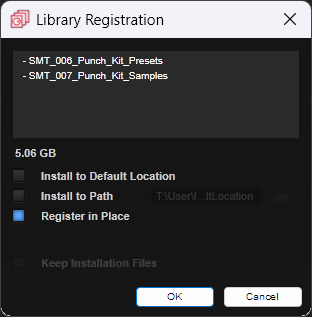
備忘録 VST Sound のインストール(Windows) vstsound ファイルをインストールしたい場所にコピー vstsound ファイルをダブルクリック 「Register in place」を選択 OKをクリックで完了 NTFSジャンクションがおかしくなっていないかチェック Windowsアップデートのタイミングで C:\Users\Public\Documents 以下のジャンクションがアプリケーションからアクセスできな無くなる可能性に遭遇した *powershell スクリプト(AIによる提示) # 特定のルート配下にある全ジャンクションをチェック Get-ChildItem...
ローカル完結でブランチを切り替えずにマージする方法 git fetch # 構文: git fetch . <マージしたいブランチ名>:<反映先のブランチ名> git fetch .